

PDF Reader: All File Tools
KFC Bazar
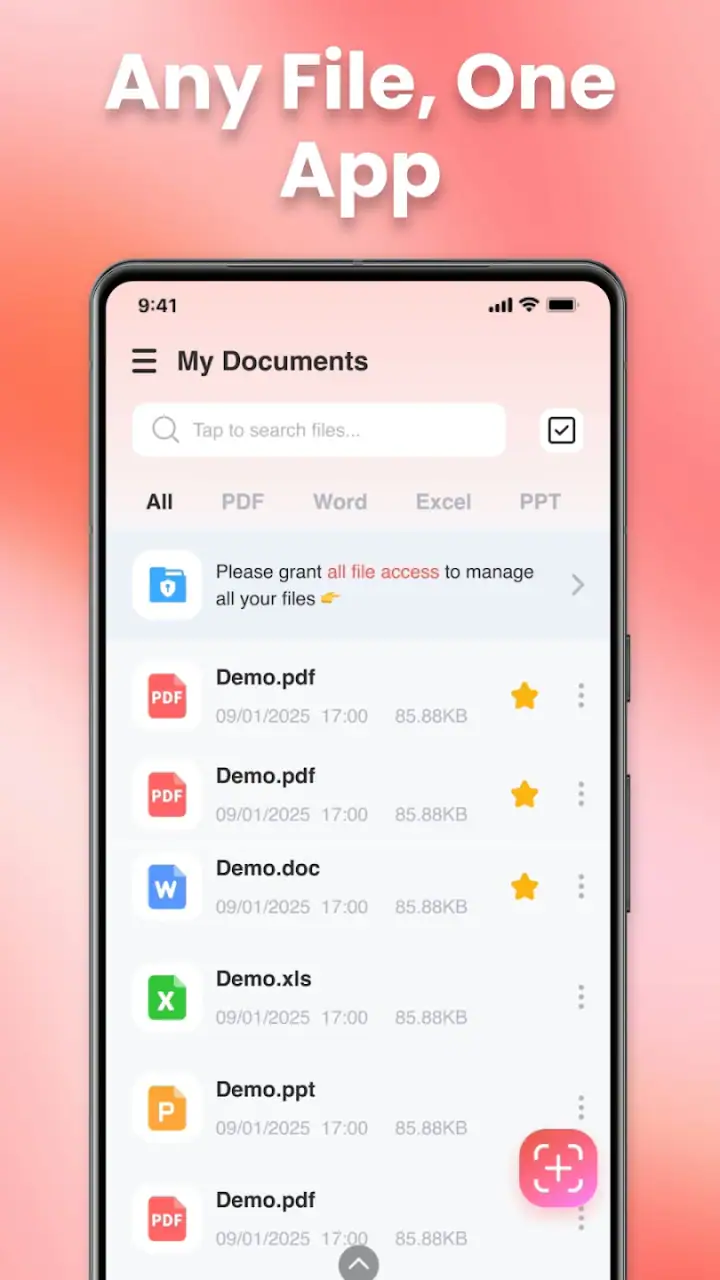
PDFを開くためだけに大きなアプリを入れたくない人にとって、PDF Reader: All File Toolsは気になる選択肢です。私は実際にこのアプリを使い、書類を探して開く、必要なページを確認する、読み終えたファイルを整理するという日常的な流れを中心に試しました。名前の印象どおり、主役はPDFの閲覧と管理です。文章を作り込む総合オフィスアプリというより、端末内に散らばったPDFへすばやくアクセスするための、軽快な仕事効率化アプリとして見ると分かりやすいです。
開発元はKFC Bazarで、無料で利用できます。対象年齢は3歳以上、Androidでは8.0以降に対応しています。公開日は2025年11月14日で、現在のバージョンは1.0.5です。比較的新しいアプリなので、長年使い込まれた定番ビューアーのような成熟度を期待するより、まずはシンプルなPDF環境を試したい人に向いています。
いまの使い心地と、PDF専用アプリとしての立ち位置
最初に感じた良さは、PDFを読むという目的から大きく脱線しないことでした。スマートフォンには、メッセージアプリから保存した資料、ブラウザーでダウンロードした説明書、仕事で受け取った請求書などが混在しがちです。そうしたファイルを毎回ファイル管理アプリで探すのが面倒な人には、PDFを中心に扱える入口があるだけでも便利です。
画面の見方に慣れるまで時間がかかるタイプではなく、PDFを選んで内容を確認するという流れを作りやすい設計です。私は、急いで添付資料を確認したい場面で、編集機能やクラウド連携が前面に出てくるアプリよりも、読むことに集中できる点を評価しました。読む前の迷いを減らすことが、このアプリのいちばん実用的な価値だと思います。
一方で、名前に「All File Tools」とあるため、PDF以外のファイルも幅広く加工できる総合ツールを想像する人は注意が必要です。私の評価では、中心にあるのはあくまでPDFの管理と閲覧です。文書作成、表計算、画像編集、専門的なPDF編集を一つのアプリで完結させたい人には、役割が足りないと感じる可能性があります。
最新ニュース

Google Play Storeはアプリの棚か、Androidの選択を左右する入口か

原神~空月の歌~は、ひとりの冒険をどう共同体へ変えたのか

撃つだけでは終わらない。フォートナイトが「もう一戦」を誘う理由

動画アプリは再生だけでは選ばれない——iTunesから考える、視聴・編集・発見の新基準

キャンディークラッシュはなぜやめにくいのか 一手の快感を磨き続ける定番パズル

今週の一本はNetflix 迷う夜の視聴を変える映像アプリの設計
日常で役立った具体的な場面
たとえば、外出前に予約確認書をスマートフォンへ保存し、駅で通信状態を気にせず開きたい場面を考えてみてください。私はこのような用途では、複数のサービスを行き来するより、PDFを開く場所を一つに決めておく方が安心できました。ファイル名を覚えていない場合でも、保存した資料を一覧から探すという習慣を作れば、直前の確認が楽になります。
仕事では、会議前に配布資料をざっと読み、必要なページを再確認する使い方が合っています。長い文書を精密に分析するというより、移動中に内容を確認したり、受け取った資料が正しく表示されるかを見るための道具です。スマートフォンの標準ファイルアプリでPDFを開くこともできますが、PDF閲覧を一つの用途として切り出したい人にはこちらの方が扱いやすく感じられます。
もう一つ便利だったのは、PDFを読む作業と整理する作業を分けて考えられることです。ダウンロード直後に読むだけで終わらせず、後で必要になる資料を残し、不要なものを片付ける習慣を作ると、同じファイルを何度も探す時間を減らせます。これは派手な機能ではありませんが、PDFを日常的に受け取る人ほど効いてきます。
ギャラリー
現在のバージョンから見える進み方
現在のバージョンは1.0.5です。私はこの数字を、完成された大型サービスというより、基本機能を軸に整えられている初期段階のアプリとして受け止めました。少なくとも、いま使える中心体験は「PDFを見つけて開き、内容を確認する」ことです。ここを軽く保てるなら、今後の更新で検索性や整理の細かさが伸びたとき、さらに実用性が高まりそうです。
ただし、バージョン番号だけから大きな機能追加を断言することはできません。私は、将来の予定を現在の機能と混同しないように見るべきだと思います。現時点では、すでにある閲覧と管理の使いやすさを評価し、追加機能については期待として扱うのが適切です。
公開から日が浅いアプリを試すメリットは、操作が複雑になりすぎていないことです。逆に、長期間使う前提なら、更新後に操作感やファイルの扱いが変わらないかを時々確認した方がよいでしょう。特に仕事の資料を大量に保存する人は、アプリだけに頼らず、重要書類を別の場所にも保管する運用が安全です。
既存のAndroidユーザーが乗り換えるとき
すでに端末標準のファイル管理アプリでPDFを開いている人は、「わざわざ別のアプリを使う意味があるのか」と考えるはずです。私の答えは、PDFを読む頻度と、探す手間によります。月に一度だけ説明書を見る程度なら、標準機能で十分です。しかし、仕事の資料や学校の配布物を何度も確認するなら、PDF専用の場所を作る価値があります。
乗り換えるときは、いきなりすべてのPDFを移動させるより、まず最近使う資料だけで試すのがおすすめです。たとえば、現在進行中の案件、旅行の書類、よく見るマニュアルなど、用途がはっきりしたファイルから始めます。これなら、表示のしやすさや目的のファイルを見つける速さを、自分の使い方で確かめられます。
保存場所が複数ある人は、アプリを入れただけで自動的に整理されるとは考えない方がよいです。ダウンロード、メッセージの添付、メールから保存した書類が別々の場所にある場合、最初にファイルの保存先を決めておくと混乱しにくくなります。私は、アプリの性能だけでなく、保存ルールを一つ作ることが使用感を大きく左右すると感じました。
評価は4.3で、評価数はおよそ60件です。インストール数は5万件を超えています。数字だけで品質を決めることはできませんが、少人数向けの実験的な道具というより、すでに一定の利用者に試されているアプリとして見ることはできます。レビュー数は4件なので、利用者の声だけで細かな弱点まで判断するより、自分のPDFを数種類開いて確認する方が確実です。
便利さの裏側にある限界
このアプリを選ぶ前に最も考えてほしいのは、PDFを「読む」だけで足りるかどうかです。文章への注釈、署名、ページの並べ替え、形式変換、細かな編集を日常的に行う人は、専門のPDF編集アプリの方が合います。私は、閲覧中心なら軽さを優先し、編集中心なら別の道具を選ぶという線引きが必要だと思います。
また、複数端末で同じ資料を扱う人は、クラウドを中心にしたサービスの方が便利な場合があります。スマートフォンで保存したPDFをタブレットやパソコンでもすぐ編集したい、作業履歴を共有したいという使い方では、専用ビューアーより連携機能を重視すべきです。PDF Reader: All File Toolsは、端末上での確認を手早くする用途に強く、チーム作業の中心に置くタイプではありません。
大量の書類を細かく分類したい人にも、最初から期待を調整しておく必要があります。フォルダー構成、命名規則、保存先の整理を自動で任せたい場合は、ファイル管理に特化した別の方法が向くことがあります。私はこのアプリを、複雑な文書管理システムではなく、PDFへすぐ到達するための実用的な窓口として評価しています。
さらに、重要な契約書や個人情報を含む資料を扱う場合は、便利さだけでなく保管方法も意識してください。必要なファイルを開けることと、長期保存に向いた管理ができることは別です。仕事用と個人用の資料を混ぜず、不要なコピーを残さないようにすると、後から探す負担も減ります。
使い始める前に知っておきたい小さなコツ
最初のコツは、アプリを入れた直後に「最近使うPDF」を数個だけ決めることです。すべてを一度に整理しようとすると、ファイル名や保存場所の違いに疲れてしまいます。直近で必要な書類から試せば、閲覧のしやすさと一覧の見つけやすさを短時間で判断できます。
二つ目は、読むためのPDFと保管するPDFを分けることです。読み終わった資料をすべて残すと、一覧が膨らんで目的のファイルを探しにくくなります。再利用する資料だけを残し、一度きりの案内は確認後に整理する。この運用にすると、アプリの軽快さを保ちやすくなります。
三つ目は、長いPDFを読むときに、必要なページを先に把握することです。最初から最後までスマートフォンで読むのではなく、目次や見出しを確認して必要な部分へ移る使い方なら、画面の小ささによる負担を抑えられます。細部を読み込む作業は大きな画面、外出先の確認はこのアプリという役割分担も現実的です。
四つ目は、ファイル名を後から見ても分かる形にしておくことです。ダウンロード時の自動生成された名前をそのままにすると、同じようなPDFが並んだときに迷います。日付や用途を短く加えるだけでも、一覧から選ぶ速度が変わります。これはアプリの機能に頼らず、PDF管理全体を使いやすくする方法です。
どんな人にすすめたいか
私は、スマートフォンでPDFを確認する機会が多く、標準のファイル管理画面を少し使いにくいと感じている人にすすめます。仕事の資料、学校のプリント、製品マニュアル、予約関連の書類などを、読む目的で扱う人なら試す価値があります。無料なので、現在の方法と並べて使い心地を比べやすいのも利点です。
Android 8.0以降の端末を使っていて、複雑な設定よりも分かりやすい閲覧環境を求める人にも向いています。年齢区分は3歳以上ですが、実際にはPDFを扱う目的があるかどうかの方が重要です。子ども向けの学習専用アプリという意味ではなく、年齢による利用制限が厳しくない一般的な文書ツールとして考えるのが自然です。
反対に、PDFへ頻繁に書き込みたい人、署名や変換を仕事の中心にしている人、複数端末で高度な同期をしたい人には、別の専門アプリを選ぶ方が満足しやすいでしょう。私は、機能が少ないことを一律に欠点とは思いません。使わない機能を減らして、読む作業をすぐ始められることに価値を感じる人なら、むしろこの割り切りが合います。
これから確認したいポイント
今後このアプリを見るとき、私はまず閲覧の安定性とファイルを探す流れが保たれているかを確認したいです。新機能が増えても、起動してからPDFを開くまでの手順が複雑になれば、現在の良さが薄れます。PDF専用ツールとして成長するなら、機能の数より、日常の確認作業が短くなる方向を期待します。
次に注目したいのは、既存ユーザーが保存してきた資料を扱いやすくできるかです。新しく保存したPDFだけでなく、端末内にすでにある書類へ自然にアクセスできることが重要です。私は、フォルダーが多い人でも迷いにくい整理方法や、必要な資料を再発見しやすい仕組みが加われば、仕事効率化アプリとしての価値がさらに明確になると思います。
ただし、将来の追加機能を待ってから使う必要はありません。現在の目的がPDFの閲覧と管理なら、まず無料で自分の資料を使って試し、標準アプリとの差を確かめるのが一番です。期待を先行させず、いま必要な作業に合うかで判断するのがよいでしょう。
私の結論は、PDF Reader: All File Toolsは、PDFを読む場所をシンプルに整えたい人向けの、分かりやすい仕事効率化アプリです。高度な編集やチーム連携を求める人には物足りませんが、スマートフォンで資料をすぐ開き、必要なものを見失わないようにしたい人には十分検討できます。PDFを読むことが中心なら、余計な機能を増やさない軽快さを試す価値があります。反対に、編集や同期が主目的なら、最初から専門ツールと比較して選ぶのが賢明です。
PDF Reader: All File Toolsに関するよくある質問
PDF Reader: All File Toolsとは、どのようなアプリですか?
PDF Reader: All File Toolsは、スマートフォン上でPDFファイルを閲覧・管理するための多機能アプリです。PDFの表示だけでなく、端末内のファイルを探したり、文書を整理したり、関連するファイル操作をまとめて行える点が特徴です。複数の文書をスマホで確認したい人や、外出先でPDFを扱う機会が多い人に向いています。ただし、利用できる機能は端末やアプリのバージョンによって異なる場合があります。
PDF Reader: All File ToolsでPDFを読む際に、どのような機能を利用できますか?
基本的にはPDFファイルを開いてページを移動し、内容を拡大・縮小しながら読むことができます。長い資料や電子書籍、請求書などをスマートフォンで確認する用途に便利です。ファイルによっては表示に時間がかかったり、複雑なレイアウトや特殊なフォントが正しく再現されない場合もあります。重要な文書を扱う前に、実際のファイルで表示状態を確認しておくと安心です。
PDF Reader: All File Toolsは無料で利用できますか?
ダウンロード後に無料で利用できる範囲が用意されている場合がありますが、広告表示や一部の高度な機能については、アプリ内課金やサブスクリプションが設定されている可能性があります。インストール前後に、料金、無料トライアルの期間、更新条件、解約方法を必ず確認してください。特にトライアル終了後に自動更新されるタイプでは、不要になった場合の停止手続きを早めに行うことが大切です。
PDF Reader: All File Toolsで個人情報や重要な書類を開いても安全ですか?
個人情報を含むPDFを扱う場合は、アプリの権限、プライバシーポリシー、ファイルへのアクセス方法を確認してから使用することをおすすめします。端末内で完結する機能であっても、オンライン変換や共有機能を利用するとファイルが外部サービスへ送信される可能性があります。身分証明書、契約書、金融関連書類などを操作する際は、送信先や保存場所を確認し、不要な共有を避けてください。
PDF Reader: All File Toolsはどのような人におすすめですか?
仕事や学習でPDFを頻繁に確認する人、メールやダウンロードフォルダーに保存された文書をスマートフォンでまとめて管理したい人におすすめです。専用のPDF閲覧環境を持っていない場合でも、日常的な閲覧や簡単なファイル整理に役立ちます。一方で、高度な編集、細かな注釈、電子署名、OCRなどを本格的に使いたい人は、必要な機能が搭載されているか、事前にアプリの説明や対応状況を確認してください。
メリット
- PDF以外の文書形式にも対応し、複数のファイルを一つのアプリで管理できる
- ページの拡大・縮小が滑らかで、細かい文字も確認しやすい
- 最近開いたファイルへすぐ戻れるため、作業を再開しやすい
- ファイル名や保存場所を確認しやすく、目的の文書を探しやすい
- 外出先でも書類を閲覧でき、専用のPDFアプリを別途用意する必要がない
デメリット
- 一部の高度な編集・変換機能は有料版や追加課金が必要になる場合がある
- 広告表示が読書中の操作や画面確認の邪魔になることがある
- 大容量PDFや画像の多い文書では読み込みに時間がかかる場合がある
- クラウド連携の対応範囲が限られ、サービスによっては手動保存が必要
- スキャン結果の文字認識は文書の画質やレイアウトによって精度に差が出る


